
Étape 1 : Installer Downloader
Si l’application Downloader est déjà installée sur votre appareil, vous pouvez passer cette étape et installer l’application directement à l’étape 4.
Vous devez être sur l’écran d’accueil de votre FireStick.
Sélectionnez FIND
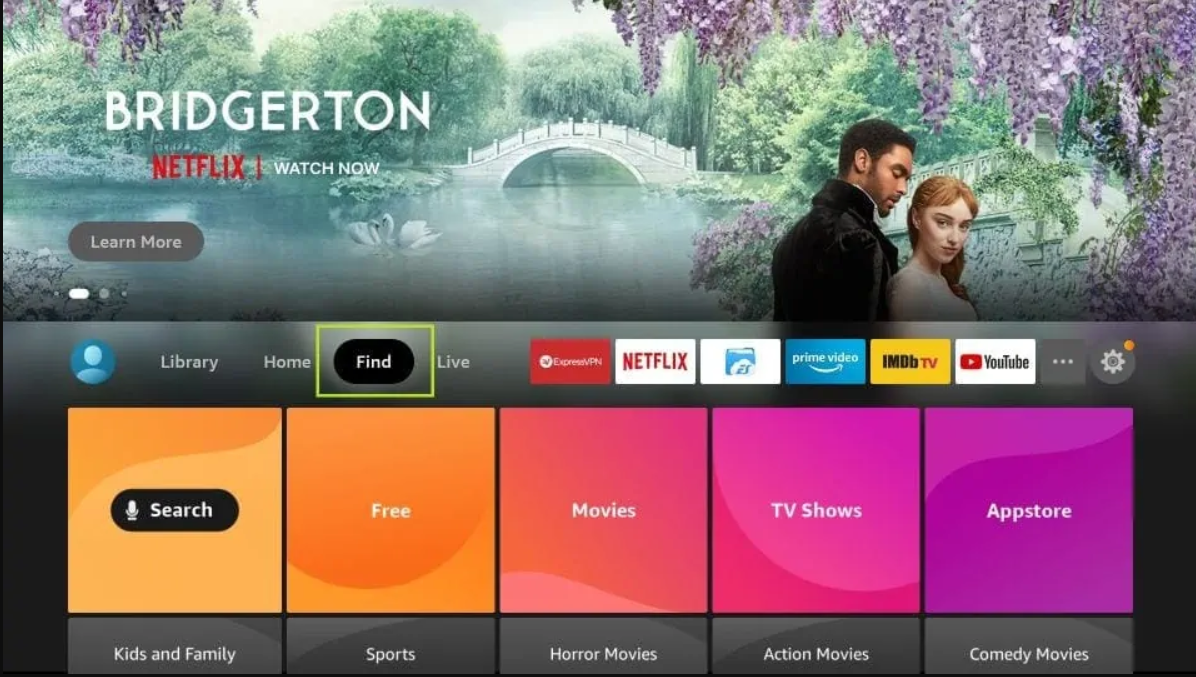
2. Maintenant, cliquez sur Rechercher.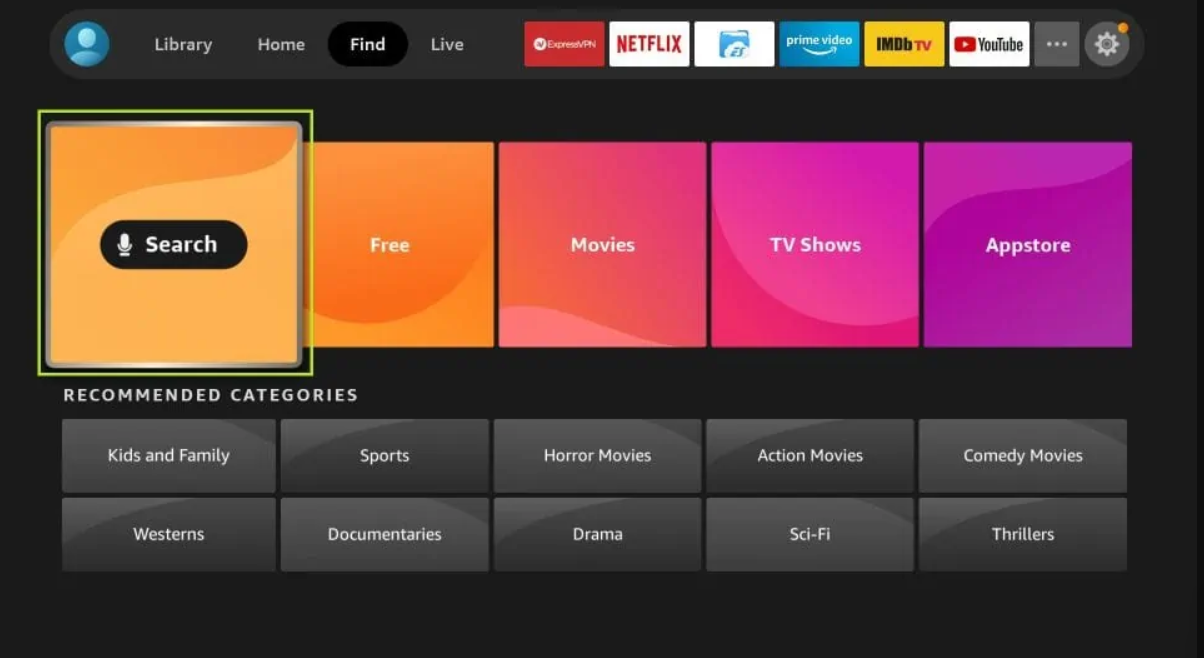
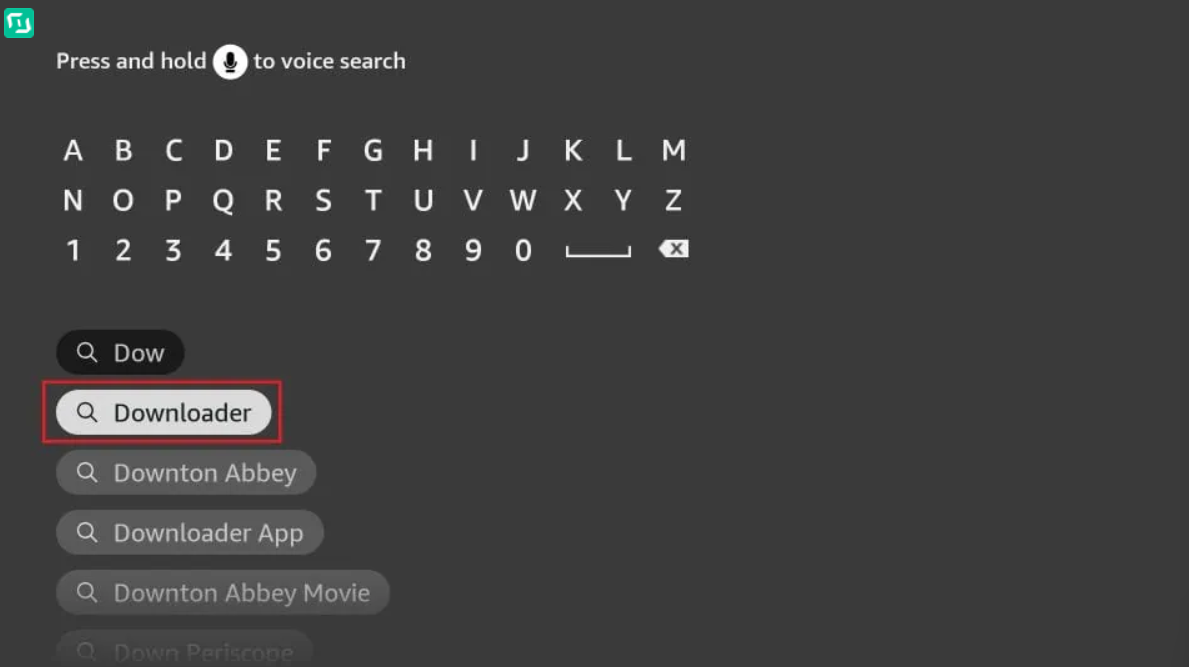
3. Dans la fenêtre de recherche, recherchez l’application appelée Downloader.
C’est cette application qui nous permettra d’installer IPTV APP sur votre FireStick.
Suivez les instructions qui s’affichent à l’écran, puis installez l’application.
4. Vous devriez maintenant voir Downloader dans la section APPLICATIONS ET JEUX.
Cliquez dessus pour continuer.
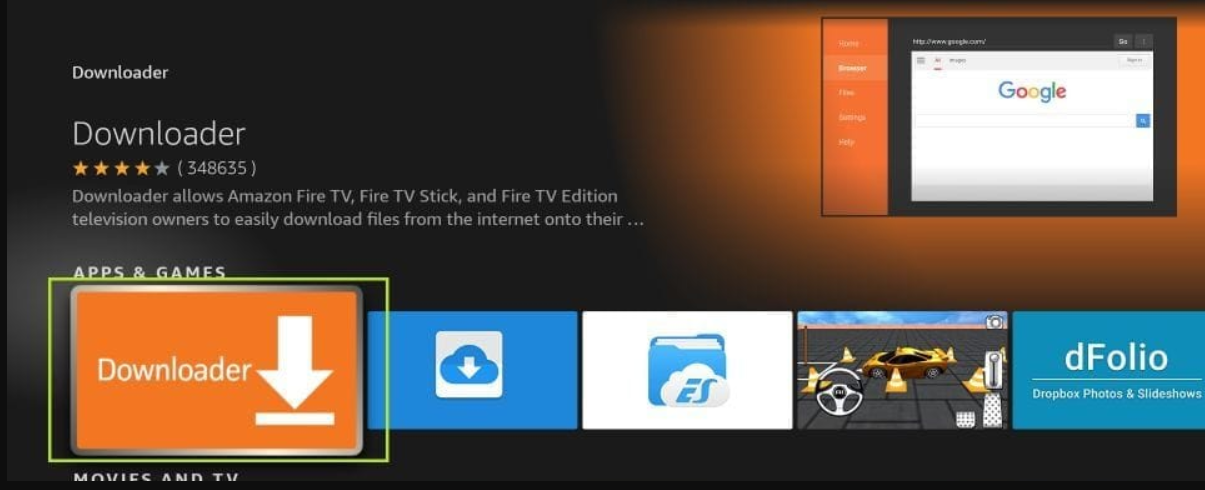
Continuez l’installation de Downloader en suivant les instructions affichées à l’écran.
Étape 2 : Si Options pour les développeurs n’est pas disponible, suivez cette étape. Sinon, passez-la.
5. Sélectionnez Options pour les développeurs.
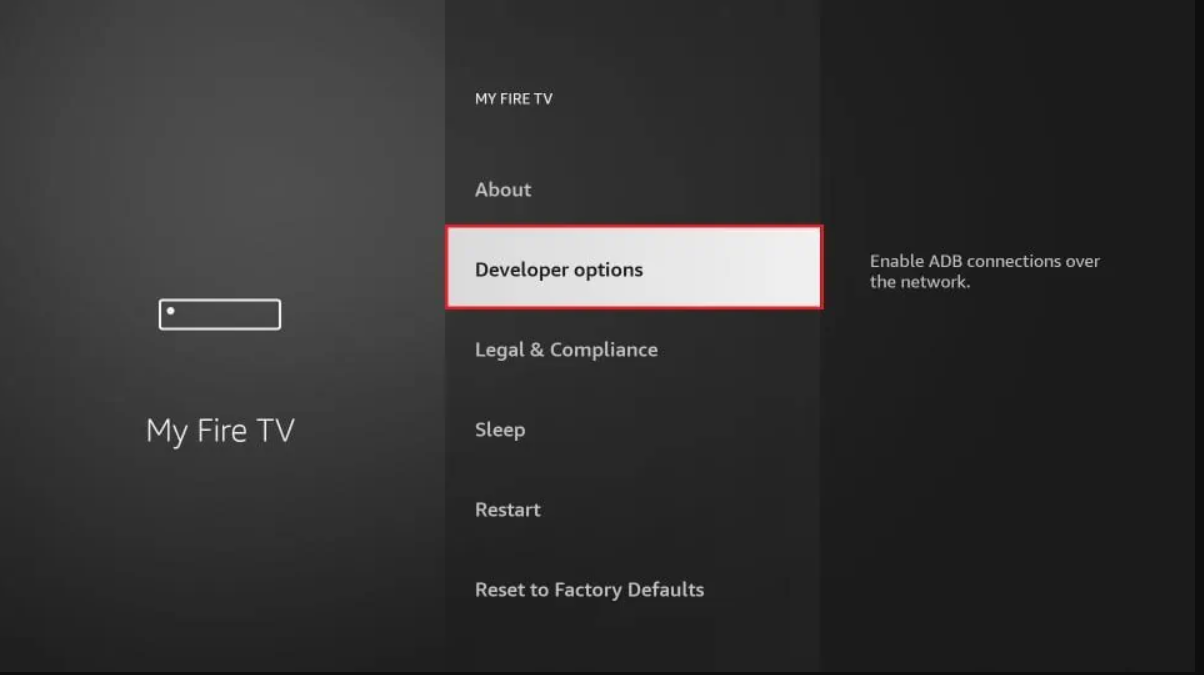
N.B. : Si vous ne voyez pas Options pour les développeurs, suivez les étapes suivantes :
Cliquez sur À propos (uniquement si Options pour les développeurs n’apparaît pas sur cet écran).
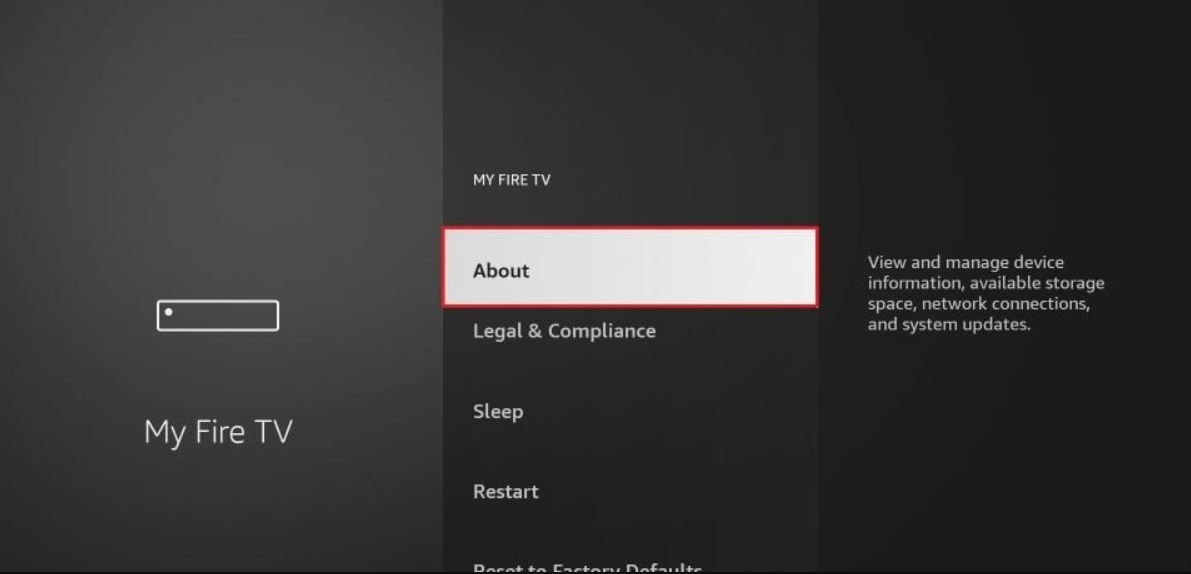
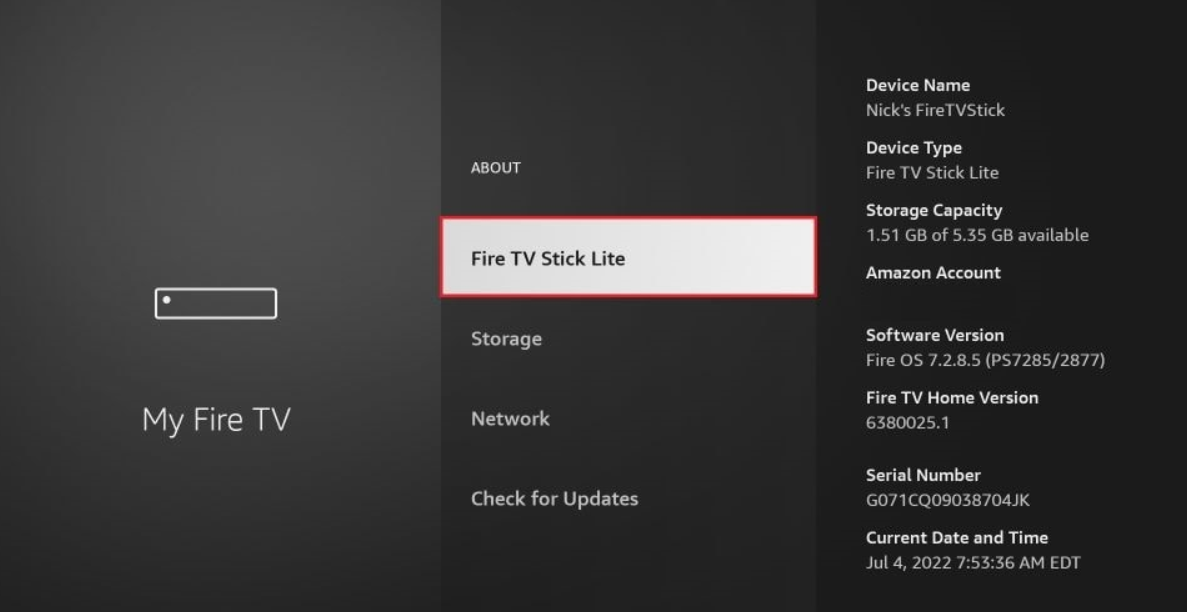
Cliquez rapidement 7 fois sur votre Fire TV Stick.
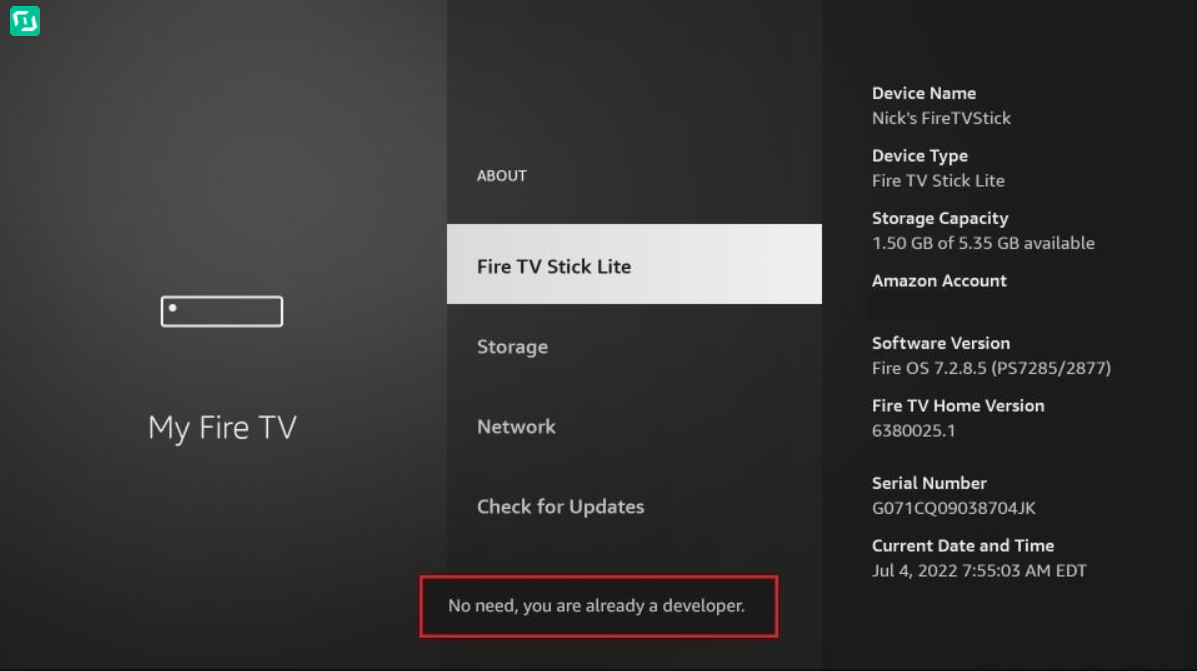
Un message apparaîtra en bas de l’écran : « Inutile, vous êtes déjà développeur. »
C’est tout ! Vous avez activé les Options pour les développeurs.
Appuyez une fois sur le bouton Retour ou allez dans Paramètres > Ma Fire TV. Vous verrez maintenant Options pour les développeurs.
Accédez à Options pour les développeurs et activez l’autorisation d’installer des applications provenant de sources inconnues.
Étape 3 : Activer l’installation d’applications inconnues
1. Retournez à l’écran d’accueil et sélectionnez Paramètres.
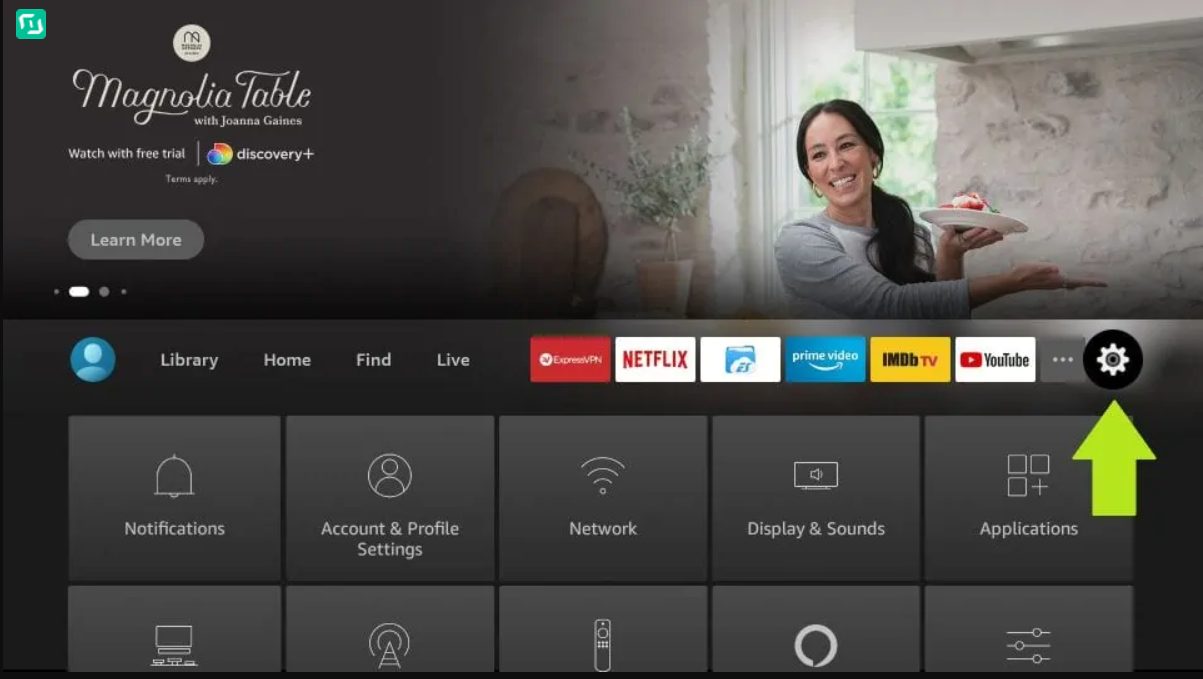
2. Dans Paramètres, sélectionnez Ma Fire TV et ouvrez cette option.

3. Sélectionnez ensuite Options pour les développeurs.
4. Dans la fenêtre qui s’ouvre, sélectionnez Installer des applications inconnues.
Remarque : Si vous utilisez une ancienne version de l’interface FireStick, sélectionnez Applications provenant de sources inconnues.

5. Activez l’option pour l’application Downloader.
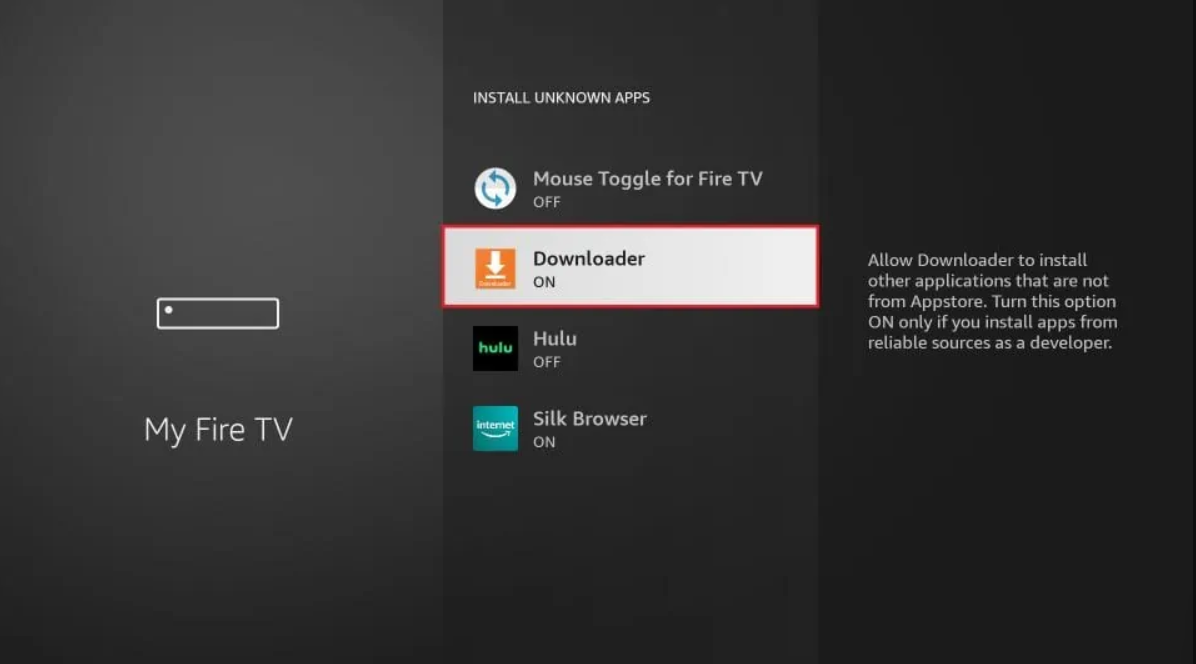
Une fois Applications provenant de sources inconnues activée, vous pouvez commencer l’installation de l’application IPTV sur votre FireStick.
Étape 4 : Installer le Server Player (l’application)
Maintenant que Downloader est activé, ouvrez-le et fermez les éventuels messages qui s’affichent.
2. Entrez le code 834339 dans le champ URL, puis cliquez sur GO.

Attendez quelques minutes jusqu’à ce que l’application soit complètement téléchargée sur votre FireStick.
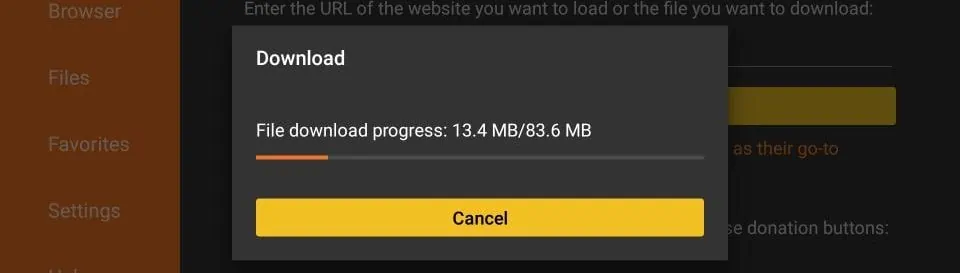
Une fois le téléchargement terminé, le fichier APK s’ouvrira automatiquement dans Downloader et lancera le processus d’installation.
Cliquez sur Installer pour continuer.
Une fois l’installation terminée, une notification vous indiquera que l’application a été installée. Vous pouvez ensuite sélectionner Ouvrir l’application.

1. Cliquez sur Continuer.
2. Cliquez sur Ajouter une playlist.
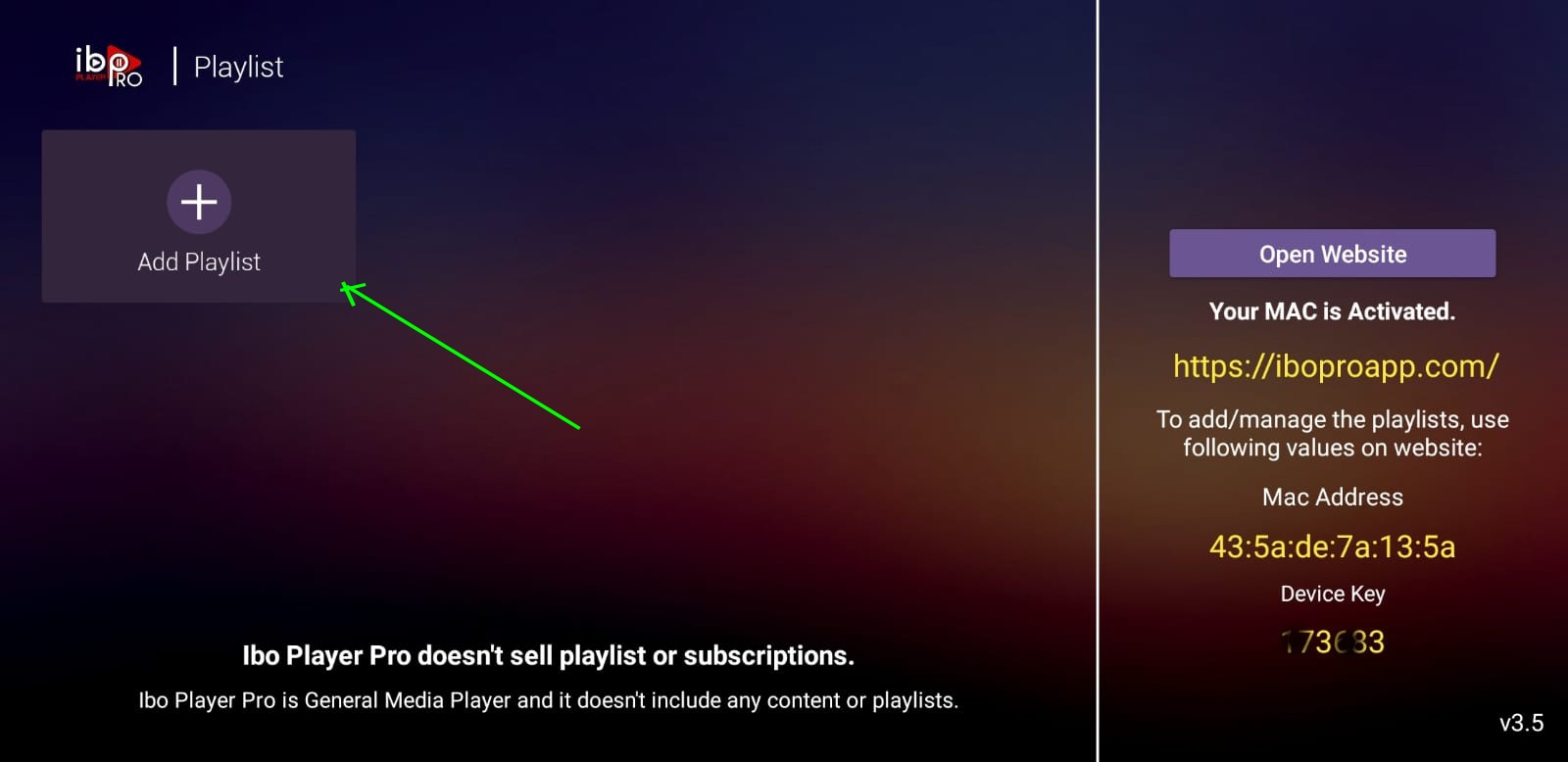
3. Sélectionnez XTREAM-CODES-API.

4. Saisissez les informations du serveur que vous avez reçues par e-mail, puis cliquez sur Enregistrer.

5. Sélectionnez la playlist ajoutée.
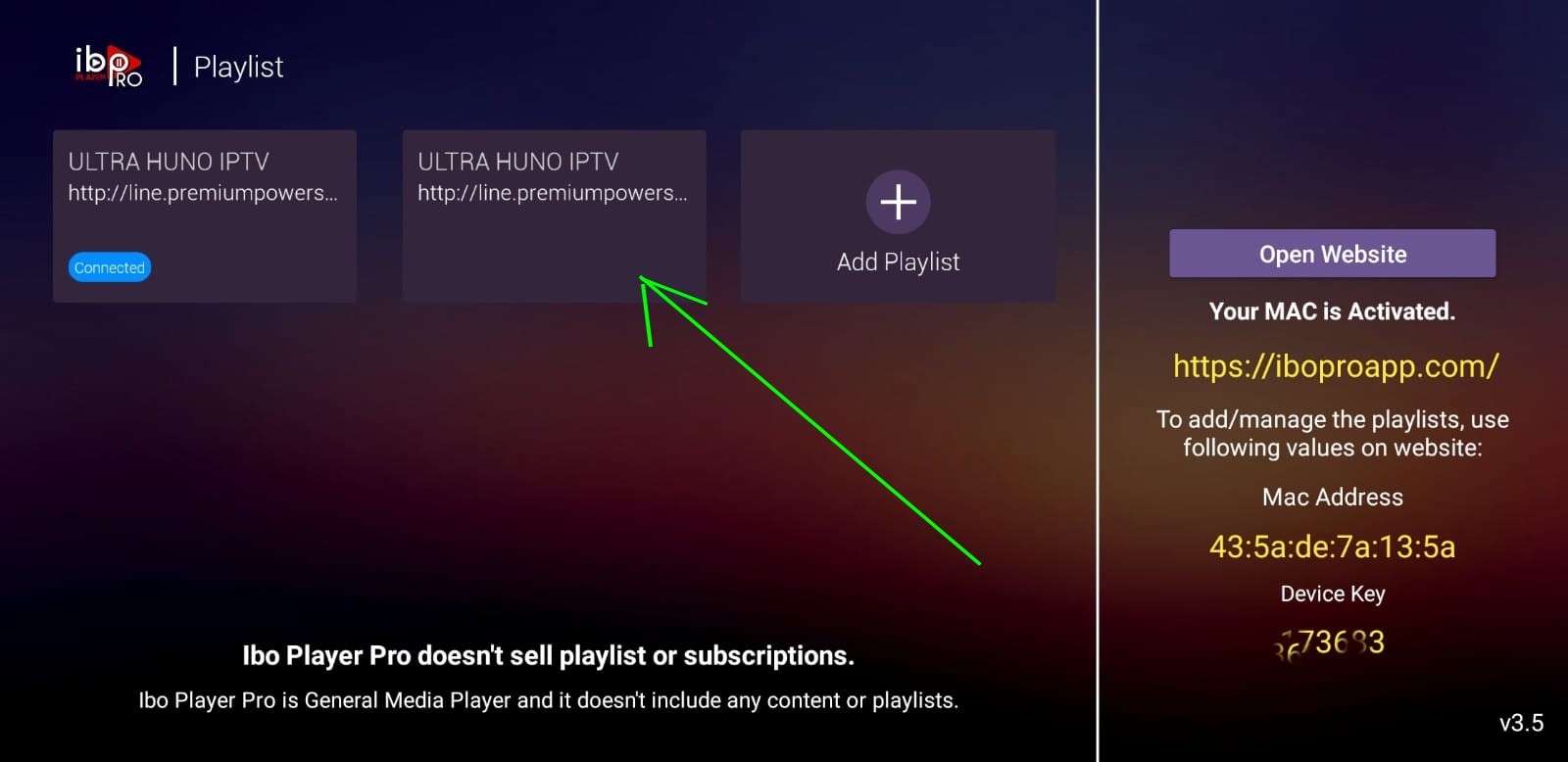
Cliquez sur Connecter et profitez de votre service.
Si la playlist ne se charge pas, fermez simplement l’application, ouvrez-la à nouveau et rechargez la playlist.
N.B. : IBO Pro est un lecteur indépendant et ne nous appartient pas. Il s’agit d’une application payante. Nous prenons en charge les frais d’activation de l’application à titre de bonus pour nos abonnés.
Il vous suffit de nous envoyer l’adresse MAC de l’application par e-mail ou WhatsApp, et nous prendrons en charge les frais d’activation.
Nous pouvons effectuer toute la configuration de notre côté. Vous aurez simplement besoin de nous transmettre les informations affichées lorsque vous ouvrez l’application pour la première fois, à l’étape 1.
Envoyez-nous l’adresse MAC et la clé de l’appareil (Device Key) par e-mail ou WhatsApp. Nous ajouterons votre serveur à l’application et tout sera configuré rapidement.
Étape 1 : Installer l’application
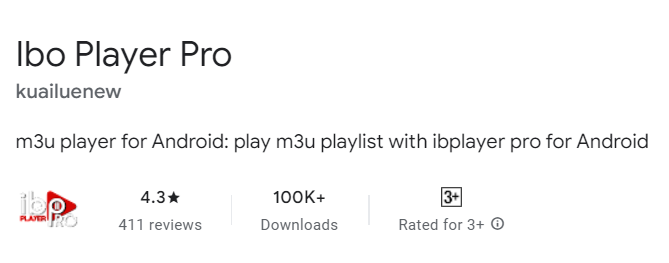
Recherchez cette application sur Google Play : IBO PLAYER PRO
Étape 1 : Installer l’application
Pour commencer votre IPTV Installation, recherchez l’application IBO PLAYER PRO sur Google Play.
Vous pouvez également utiliser ce lien direct vers Google Play :
IBO PLAYER PRO sur Google Play
Après l’installation :
Une fois l’installation terminée, ouvrez l’application.

1 – Appuyez sur « Continuer » :
2 – Appuyez sur « Ajouter une playlist » :
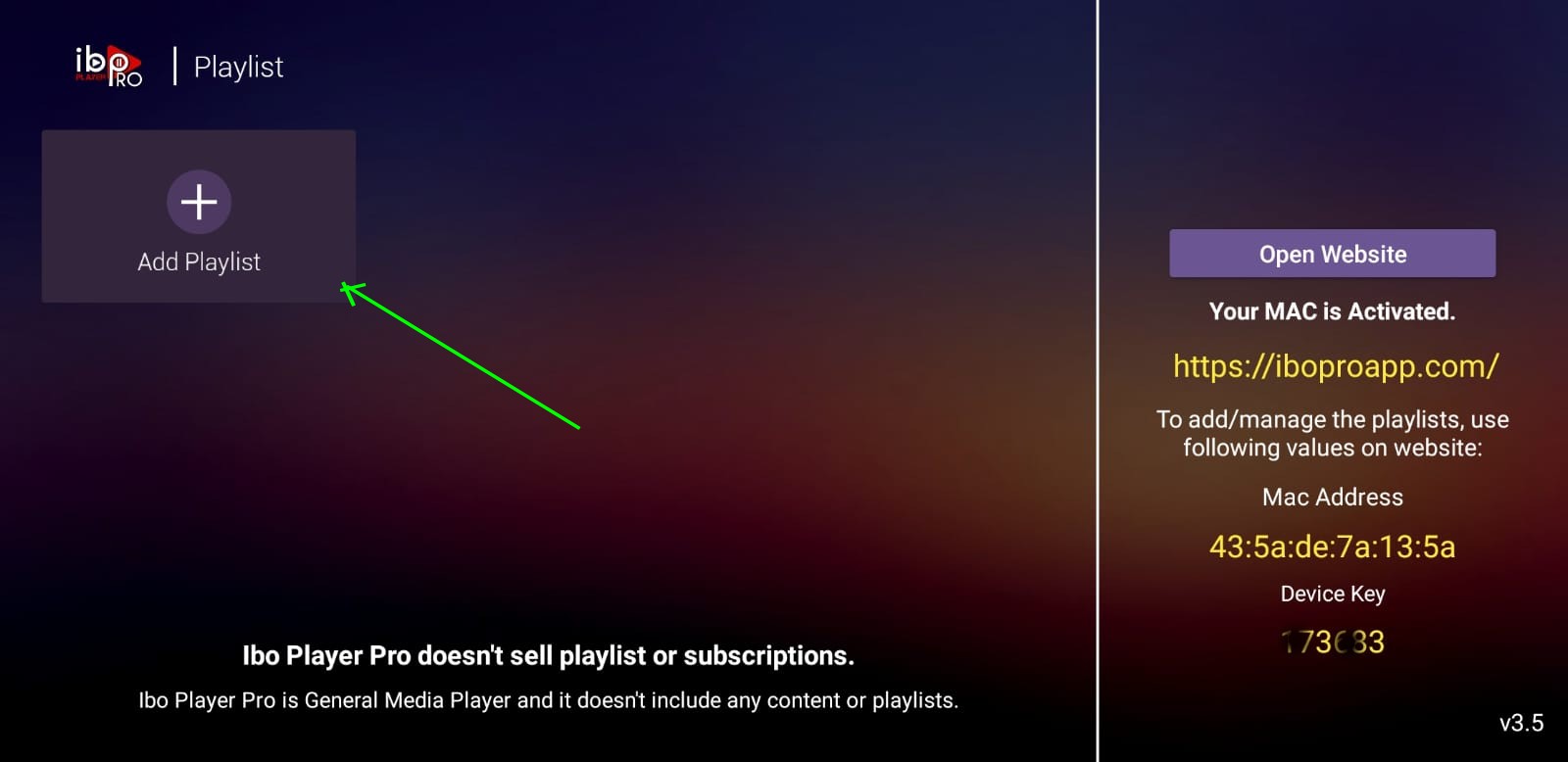
3 – Sélectionnez « XTREAM-CODES-API »
4 – Saisissez les informations du serveur que vous recevrez par e-mail, puis appuyez sur « Enregistrer ».
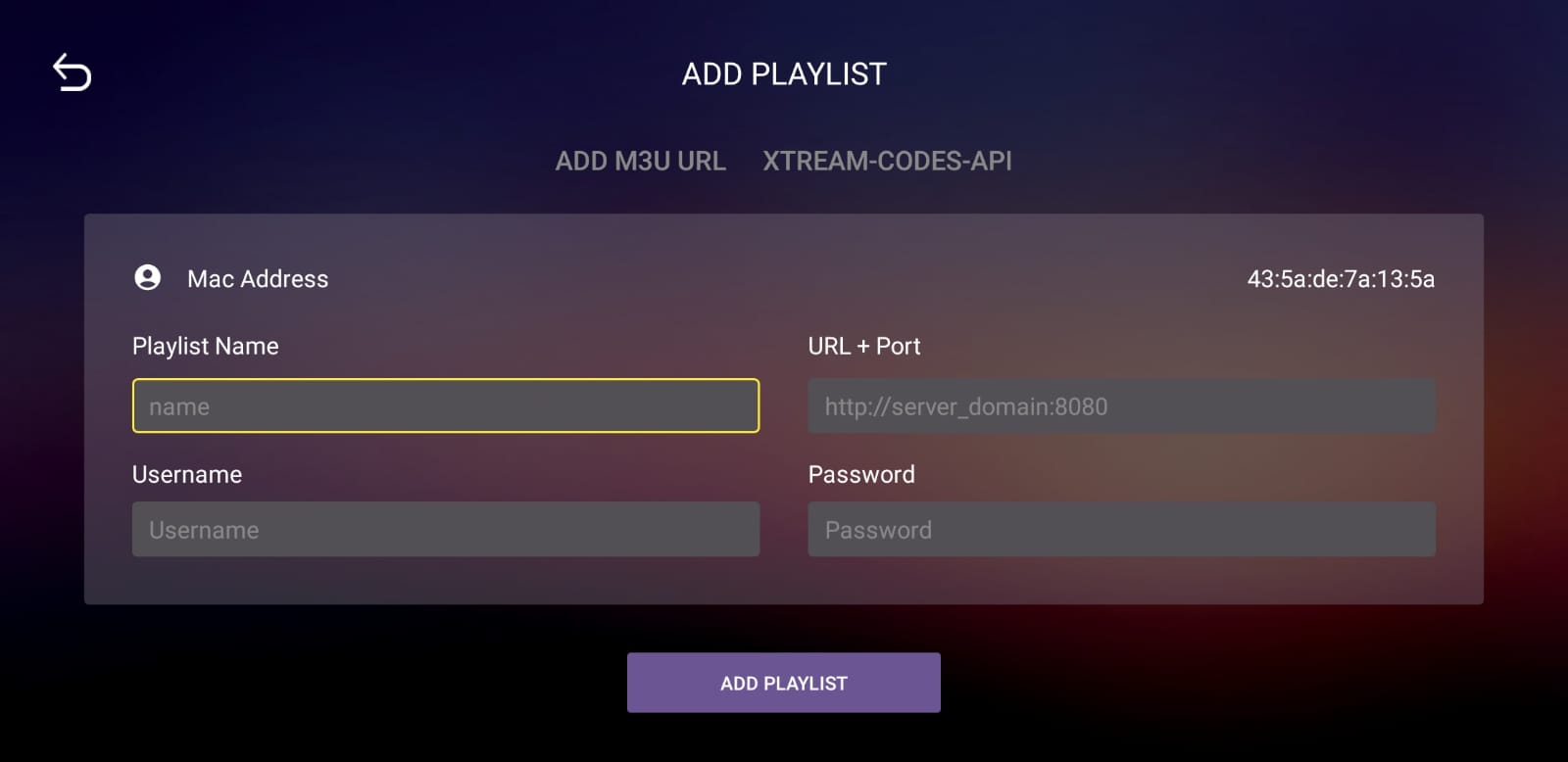
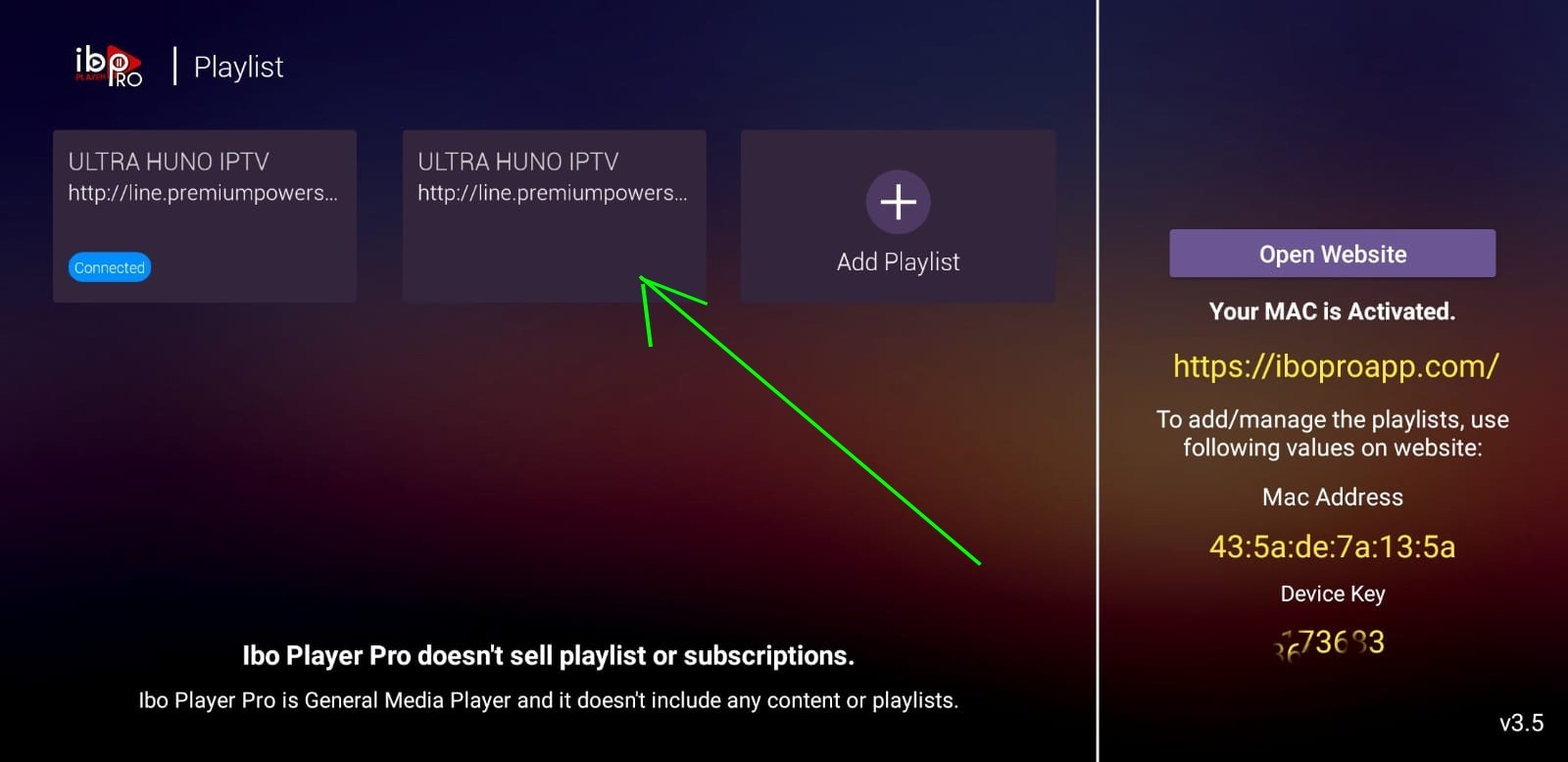
Pour terminer votre IPTV installation, appuyez sur « Connecter » et profitez de votre service. Si la playlist ne se charge pas, redémarrez l’application et rechargez-la. Vous pouvez aussi nous envoyer votre adresse MAC et votre clé appareil par e-mail ou WhatsApp : nous nous occupons de la configuration pour vous.
Recherchez IBO PLAYER dans le store d’applications de votre TV (Samsung ou LG).
Une fois l’installation terminée, ouvrez l’application. Vous verrez un écran similaire à celui de cette photo :
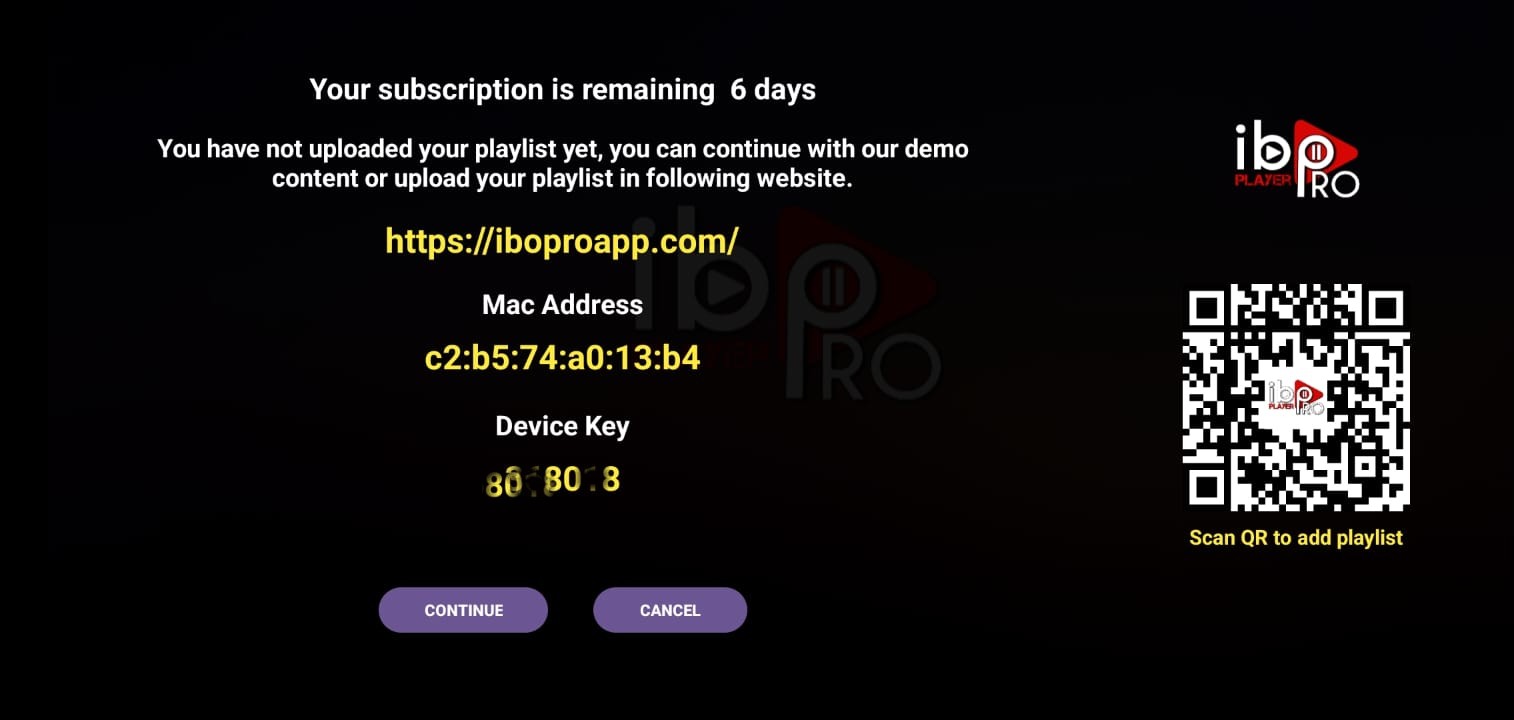
Envoyez-nous l’adresse MAC et la clé de l’appareil par e-mail ou via WhatsApp. Nous ajouterons votre serveur à l’application et tout sera configuré en quelques instants.
N.B. : IBO Pro est uniquement un lecteur IPTV (player) et ne nous appartient pas. Il s’agit d’une application payante, et nous prenons en charge les frais d’activation de l’application comme avantage pour nos abonnés. Pour terminer votre IPTV installation , il vous suffit de nous envoyer l’adresse MAC de l’application par e-mail ou WhatsApp.
WhatsApp and will pay the app activation fees
Recherchez SmartOne IPTV sur l’App Store de votre TV.
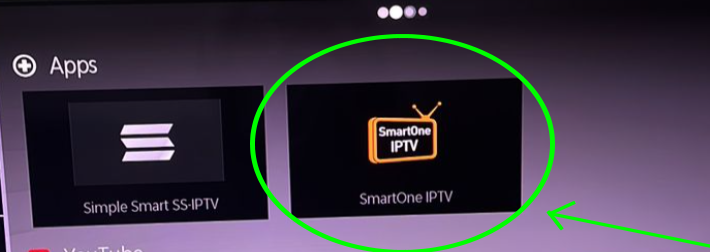
Une fois l’installation terminée, ouvrez l’application. Vous verrez un écran similaire à celui de cette image :

Pour terminer votre installation IPTV, envoyez-nous l’adresse MAC indiquée dans la ligne rouge via WhatsApp ou par e-mail. Nous ajouterons ensuite votre serveur à l’application et tout sera configuré rapidement.
Remarque : SmartOne est un lecteur IPTV indépendant et ne nous appartient pas. L’application est payante, mais nous prenons en charge les frais d’activation de l’application comme bonus pour nos abonnés.
Étape 1 : Installer l’application
Pour commencer votre IPTV Installation, recherchez cette application sur Google Play : IBO PLAYER PRO.
Voici le lien direct vers l’application sur Google Play :
IBO PLAYER PRO sur Google Play
Après l’installation :
Une fois l’installation terminée, ouvrez l’application pour poursuivre votre IPTV Installation.
3. Sélectionnez « XTREAM-CODES-API »
4. Entrez les informations de votre serveur que vous recevrez par e-mail, puis appuyez sur « Save ».
5. Sélectionnez la playlist ajoutée.
P
Appuyez sur « Connect » et profitez de votre service. Si la playlist ne se charge pas, fermez simplement l’application, rouvrez-la, puis rechargez la playlist.
N.B. : IBO Pro est un lecteur (player) et ne nous appartient pas. Il s’agit d’une application payante. Nous prenons en charge les frais d’activation de l’application en bonus pour nos abonnés. Il vous suffit de nous envoyer l’adresse MAC de l’application par e-mail ou WhatsApp, et nous nous occuperons des frais d’activation.
Recherchez cette application sur l’App Store : IBO PLAYER.
Une fois l’installation terminée, ouvrez l’application. Vous verrez un écran similaire à celui présenté sur cette image :
Envoyez-nous l’adresse MAC et la clé de l’appareil par e-mail ou WhatsApp. Nous ajouterons votre serveur à votre application et tout sera configuré rapidement.
N.B. : IBO Pro est un lecteur (player) et ne nous appartient pas. Il s’agit d’une application payante. Nous prenons en charge les frais d’activation de l’application en bonus pour nos abonnés. Il vous suffit de nous envoyer l’adresse MAC de l’application par e-mail ou WhatsApp, et nous nous occuperons des frais d’activation.
IPTV Installation sur Smart TV : Depuis la boutique d’applications de votre téléviseur Samsung, LG ou autre appareil compatible, vous pouvez télécharger l’une des applications suivantes : SetIPTV, NetIPTV, Smart IPTV, IBO PLAYER, FLIX IPTV, SMARTONE, SS IPTV, OTT Player ou IPTV EXTREME.
Étape 2 : Une fois l’application choisie installée, ouvrez-la. Vous devriez voir l’adresse MAC affichée à l’écran, comme dans l’exemple ci-dessous

Étape 3 : Pour terminer votre IPTV Installation, envoyez-nous l’adresse de votre appareil via l’un des moyens suivants : WhatsApp ou e-mail.
Étape 4 : Une fois que nous aurons reçu l’adresse de votre appareil, nous vous informerons dès que votre serveur aura été ajouté à votre application. Vous pourrez ensuite redémarrer votre téléviseur, puis ouvrir l’application. Vous devriez alors pouvoir accéder à Beast Stream.
N.B. : Ces applications ne nous appartiennent pas. Il s’agit d’applications payantes et nous prenons en charge les frais d’activation en bonus pour nos abonnés. Il vous suffit de nous envoyer l’adresse MAC de l’application par e-mail ou WhatsApp, et nous nous occuperons des frais d’activation.
Étape 1 : Une fois le chargement de la box terminé, l’écran principal du portail s’affiche. Accédez à « Settings », puis utilisez la télécommande pour appuyer sur le bouton « SETUP/SET ».
Étape 2 : Ensuite, sélectionnez « System settings ».

Étape 3 : Dans les paramètres système, cliquez sur « Servers ».
Étape 4 : Dans le menu « Servers », sélectionnez « Portals ».

Étape 5 : Dans le champ « Portal 1 name », saisissez un nom pour votre portail. Ensuite, dans le champ « Portal 1 URL », saisissez l’URL correspondante de votre portail.
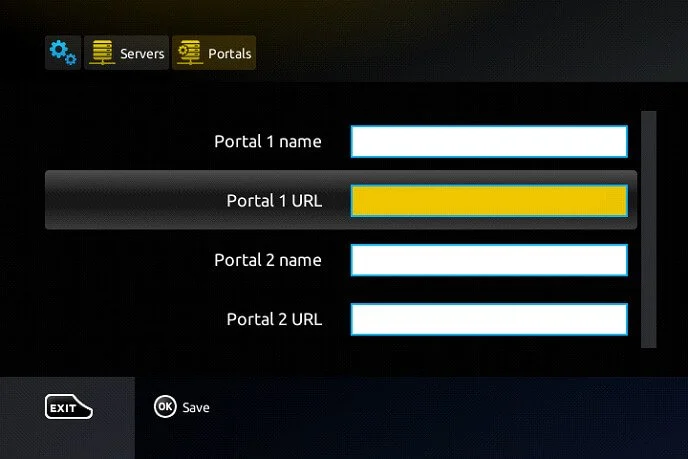
Pour activer votre abonnement IPTV sur votre MAG Box, veuillez nous envoyer l’adresse MAC qui se trouve sur l’étiquette située à l’arrière de la box, avec votre commande. L’activation sera effectuée à distance. Une fois terminée, nous vous fournirons un lien URL que vous devrez saisir dans votre portail.
Étape 6 : Cliquez sur « OK » pour enregistrer les modifications.
Étape 7 : Après avoir enregistré les modifications, appuyez sur « EXIT » sur votre télécommande.
Étape 8 : Enfin, redémarrez la box en sélectionnant « OK » afin d’appliquer les modifications.
Étape 1 : Commencez par télécharger l’application à partir de ce lien :
Étape 2 : Une fois l’application téléchargée, ouvrez-la et sélectionnez « Mobile » pour un téléphone mobile ou une tablette.

Étape 3 : Saisissez vos identifiants de connexion (nom d’utilisateur et mot de passe) que vous recevrez par e-mail.

Étape 1 : Téléchargez l’application IPTV Smarters depuis l’App Store en utilisant ce lien :
Télécharger IPTV Smarters sur l’App Store
Vous pouvez également la rechercher sur l’App Store en utilisant les mots-clés « Smarters Player Lite ».
Étape 2 : Une fois l’application téléchargée, ouvrez-la et sélectionnez « Login With Xtream Codes API ».
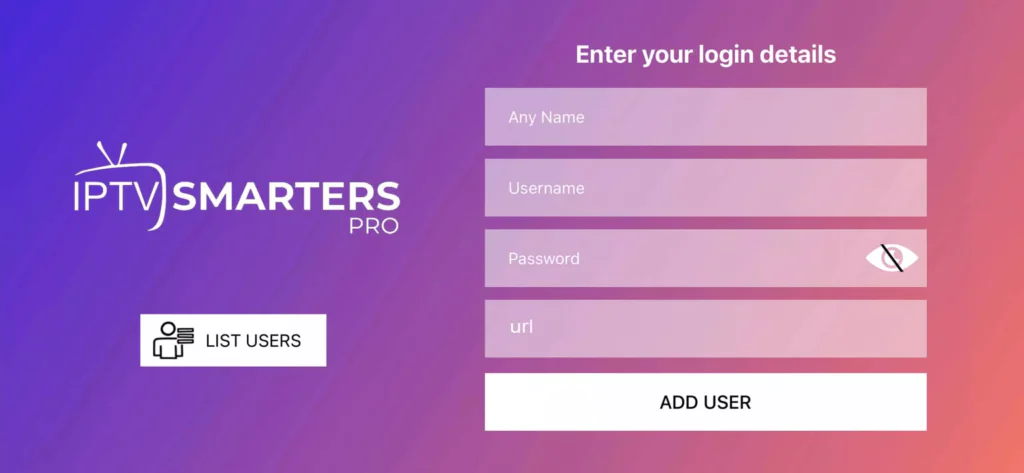
Étape 3 : Saisissez les identifiants de connexion qui vous ont été fournis après votre abonnement à nos services. Une fois les informations saisies, cliquez sur « ADD USER » pour passer à l’étape suivante.
Étape 4 : Patientez quelques secondes pendant la connexion.
Étape 5 : Une fois connecté, cliquez sur l’icône « Live TV », comme indiqué sur l’image.
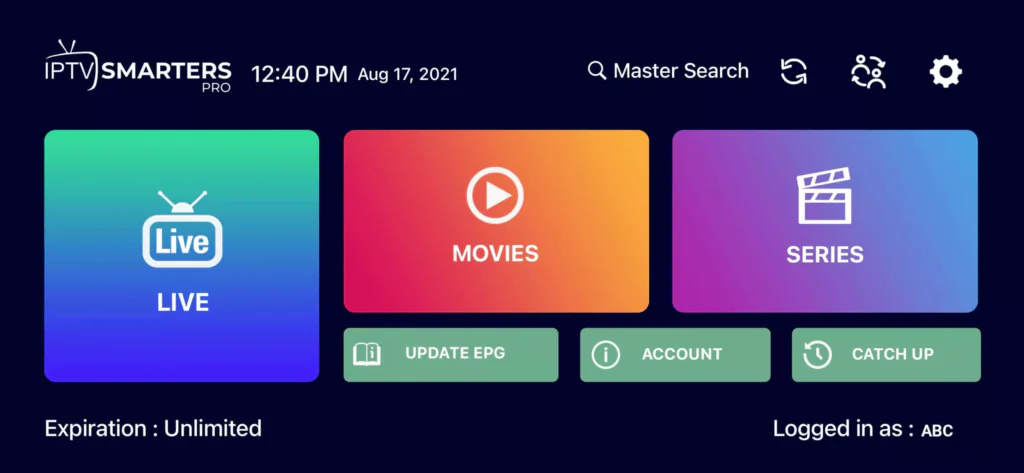
Étape 6 : Sélectionnez le groupe de chaînes que vous souhaitez regarder, puis passez à la section suivante.
Étape 7 : Cliquez sur le nom de la chaîne, puis double-cliquez sur le petit écran pour passer en mode plein écran.
Étape 8 : Il n’est pas nécessaire d’ajouter une URL EPG. Cliquez simplement sur « Install EPG ».
Étape 1 : Commencez par télécharger le logiciel à partir de ce lien :
Étape 2 : Une fois le logiciel téléchargé, installez-le sur votre ordinateur.
Étape 3 : Utilisez les identifiants d’abonnement que nous vous fournissons pour vous connecter à l’application, notamment votre nom d’utilisateur et votre mot de passe.
Étape 1 : Commencez par télécharger le logiciel à partir de ce lien :
Télécharger le logiciel pour MacBook
Étape 2 : Une fois l’application téléchargée, installez-la sur votre MacBook.
Étape 3 : Utilisez les informations d’abonnement que nous vous fournissons pour vous connecter à l’application. Vous pouvez utiliser l’URL M3U ou l’API Xtream Codes (nom d’utilisateur, mot de passe et URL du portail).
